O Sinqfy junta num painel só quem visitou o seu site, quem comprou e quanto você gastou em anúncios na Meta. Depois devolve as vendas para a Meta pelo servidor, para os anúncios otimizarem com dado real.
O problema
O pixel do navegador perde cada vez mais informação: bloqueadores de anúncio, o Safari apagando cookies em poucos dias, o navegador do Instagram, o comprador que clica hoje e compra daqui a uma semana. O resultado é conhecido de quem anuncia:
A Meta diz que vendeu 17 e a plataforma mostra 11, ou o contrário.
Ninguém sabe qual criativo trouxe o comprador que voltou pela bio três dias depois.
O order bump e o upsell viram compras separadas e a campanha parece melhor do que é.
O que o Sinqfy faz
Rastreia no seu domínio
O script roda em t.seudominio.com.br, num servidor da Cloudflare. O cookie é do seu domínio e reconhece a pessoa por até 400 dias, inclusive no iPhone.
Casa a venda com o clique
O id do visitante vai no link do checkout e volta no webhook da plataforma. A venda fica ligada à campanha, ao conjunto e ao anúncio certos.
Mostra o lucro real
Faturamento aprovado, gasto da Meta, imposto, reembolsos e chargeback no mesmo painel. ROAS e CPA calculados com venda de verdade.
Devolve para quem anuncia
Cada evento e cada compra seguem pelo servidor para a Meta (Conversions API), o GA4 e o Google Ads, com reenvio automático, deduplicação e uma compra só por checkout.
Para quem é
Para gestor de tráfego, infoprodutor, e-commerce e agência. Cada funil é um site; um cliente pode ter vários, com equipe e permissões separadas. Tudo roda no seu servidor: os dados ficam no seu banco.
Funciona com
Como
Hotmart, Kiwify, Eduzz
Webhook com parser próprio, rid em xcod ou sck
Shopify, WooCommerce, Stripe
Webhook com assinatura conferida
OnProfit e outras
Webhook personalizado: você diz onde está cada campo do JSON
Planilha e Pix próprio
Google Sheets a cada 5 minutos, ou checkout com Pix na sua chave
Instalar no seu servidor
O Sinqfy roda onde você quiser
O Sinqfy é instalado por você, num servidor seu. Ele não depende de um provedor: precisa de uma máquina Linux com Docker, de um endereço com HTTPS e, se quiser o cookie de 400 dias, de uma borda no seu domínio.
Peça
O que é
Exemplos
Servidor
Uma máquina Linux com Docker, ligada 24 horas
Oracle Cloud (Always Free), Hetzner, DigitalOcean, Contabo, Hostinger, Magalu Cloud, um computador seu
HTTPS
Como o painel chega à internet
Túnel da Cloudflare, Caddy ou o Nginx que você já usa
Borda
Serve o script no seu domínio e grava o cookie de 400 dias (opcional)
Cloudflare Workers
Requisitos
Mínimo
1 vCPU, 1 GB de memória e 10 GB de disco, x86 ou ARM.
Recomendado
Ubuntu 24.04, 2 vCPU, 2 GB de memória e 25 GB de disco.
Banco
PostgreSQL na mesma máquina, dentro do Docker, ou um banco gerenciado pelo DATABASE_URL.
Os três jeitos de publicar o painel
COMPOSE_PROFILES
Como funciona
Portas abertas
cloudflare
Um túnel sai da VPS para a Cloudflare, que entrega o HTTPS. O mais seguro
Nenhuma (só SSH)
caddy
O Caddy pede e renova o certificado Let's Encrypt sozinho, em qualquer DNS
80 e 443
(vazio)
O painel fica em 127.0.0.1:8080, atrás do seu proxy
As do seu proxy
Passo a passo em qualquer VPS
Máquina. Crie a VPS com Ubuntu 24.04 e acesso por chave SSH.
Instalar. No servidor, rode curl -fsSL https://github.com/igs-wbr/sinqfy/releases/latest/download/instalar.sh | bash. Ele instala o Docker se faltar, baixa a versão mais recente, pergunta o e-mail do admin, o endereço do painel e o jeito de publicar, gera os segredos e sobe tudo. No fim, mostra o endereço e a senha.
Atualizar. Rode o mesmo comando. A configuração e o banco ficam como estão.
À mão, se preferir. Baixe o pacote .zip, envie ao servidor, e na pasta deploy rode cp .env.example .env, preencha e rode docker compose up -d --build.
Backup.deploy/backup.sh faz um pg_dump cifrado e manda para qualquer armazenamento do rclone (R2, B2, S3, Object Storage).
Guarde a DATA_KEY. Ela cifra nome, e-mail e telefone dos contatos. Sem ela, nem você lê esses dados de novo. Guarde num gerenciador de senhas, fora do servidor.
E sem Cloudflare? Tudo funciona. Sem a borda no seu domínio, o script vem do endereço do painel, o visitante é contado por um código que muda todo dia e a venda casa com o clique pelas UTMs, em vez do rid.
Como funciona o rastreamento
O caminho do dado
Do clique no anúncio até a compra voltar para a Meta, em seis passos. Cada número do diagrama é explicado logo abaixo.
Figura 1. O fluxo completo do rastreamento no Sinqfy.
Anúncio. A pessoa clica no anúncio. O link leva as UTMs, que funcionam como o RG da campanha, do conjunto e do anúncio (UTMs sem mistério).
Site. O site tem uma linha de script do Sinqfy. Ela registra a visita e cada ação importante: lead, clique em comprar, vídeo assistido.
Borda. O script fala com t.seudominio, um Worker da Cloudflare. Ele grava pelo servidor os cookies _rid, _fbp e _fbc no seu domínio e repassa o evento ao painel com uma senha só dele (o EDGE_SECRET).
Checkout. Ao clicar em comprar, o script copia as UTMs e põe o id da pessoa (rid) no link do checkout.
Webhook. A plataforma de venda avisa o Sinqfy a cada mudança no pedido: gerado, pago, reembolsado. O Sinqfy liga a venda ao clique pelo rid.
Devolução. A compra entra na fila e segue pelo servidor para a Meta (Conversions API), o GA4 (Measurement Protocol) e o Google Ads (Data Manager API), sem depender do navegador nem de bloqueador.
Por que um subdomínio t. no seu domínio
Cookie criado por JavaScript dura 7 dias no Safari, e às vezes só 24 horas. Cookie criado pelo servidor do próprio domínio do site dura até 400 dias. Por isso o rastreamento roda em t.seudominio.com.br, que é parte do seu domínio, e não num endereço do Sinqfy.
_rid
O id do visitante. É o que liga visitas de dias diferentes e a venda ao clique.
_fbp
O id de navegador que a Meta usa. Melhora a qualidade da correspondência dos eventos.
_fbc
Guarda o fbclid do clique no anúncio. Diz à Meta exatamente qual clique converteu.
O que o script registra sozinho
Evento
Quando
PageView
Cada página aberta, inclusive em sites de uma página só (troca de rota)
InitiateCheckout
Clique num link de checkout conhecido (Hotmart, Kiwify, Eduzz, OnProfit, Stripe, pay., checkout...). Cliques repetidos em menos de 2 segundos contam uma vez
Lead
Envio de formulário com e-mail ou telefone (o dado vai cifrado para o CRM, nunca para o evento)
video_25 a video_100
Quanto do vídeo da página foi assistido (recurso Retenção de vídeo)
Eventos seus
Qualquer botão com data-rastro="nome" ou a chamada rastro('nome')
Uma compra só por checkout
Quem compra o produto principal, o order bump e o upsell fez uma compra. O Sinqfy segura o Purchase por 5 minutos na fila e soma no mesmo evento tudo o que a mesma pessoa comprar nesse tempo. A Meta recebe uma conversão com o valor total, em vez de três conversões separadas.
Pedido
Valor
O que vai para a Meta
Edição com IA
R$ 67
1 Purchase de R$ 311, com os três produtos e os três pedidos
Order bump
R$ 47
Upsell
R$ 197
No Google Ads vale a mesma regra, com 5 minutos de espera. No painel, cada pedido continua aparecendo separado, com o seu valor. A soma é só para as plataformas de anúncio.
UTMs sem mistério
O que é uma UTM
UTM é um pedaço de texto no fim do link que diz de onde a pessoa veio. O nome vem de Urchin Tracking Module, a ferramenta que deu origem ao Google Analytics. Hoje é o padrão de todo o mercado.
Um link com UTMs fica assim. Cada parte depois do ? é um par nome=valor, separado por &:
Azul: o nome da UTM. Verde: o valor legível. Amarelo: o id da Meta depois da barra vertical.
As cinco UTMs e o campo de cada uma
UTM
Responde
No Sinqfy, guarde
Exemplo
utm_source
De onde veio
A origem do tráfego
FB, google, instagram
utm_campaign
Qual campanha
Nome e id da campanha
{{campaign.name}}|{{campaign.id}}
utm_medium
Qual público ou meio
Nome e id do conjunto de anúncios
{{adset.name}}|{{adset.id}}
utm_content
Qual criativo
Nome e id do anúncio
{{ad.name}}|{{ad.id}}
utm_term
Onde apareceu
O posicionamento
{{placement}}
O modelo pronto para a Meta
No Gerenciador de Anúncios, em cada anúncio, abra Rastreamento → Parâmetros de URL e cole a linha abaixo. A Meta troca cada {{...}} pelo valor real na hora do clique.
Por que o id depois da barra. Nomes mudam: você renomeia a campanha, duplica o conjunto, corrige um criativo. O id nunca muda. O Sinqfy usa o número depois do último | para ligar cada venda à campanha, ao conjunto e ao anúncio certos, e cruzar com o gasto que vem da Meta. Sem o id, a venda cai em "sem campanha".
Regras que evitam dor de cabeça
Use sempre o modelo inteiro, com as cinco UTMs, em todos os anúncios.
Não troque a ordem dos campos: utm_medium é o conjunto e utm_content é o anúncio.
Para tráfego orgânico (bio, stories, e-mail), use UTMs simples sem id: utm_source=instagram&utm_medium=bio&utm_campaign=lancamento. O painel monta esse link para você em Integrações → Rastreamento no site → Gerar UTMs orgânicas, com campos para as cinco UTMs e parâmetros extras como sck.
O script do Sinqfy repassa as UTMs da página para o link do checkout sozinho. Na Hotmart, copia também utm_source para src e utm_campaign para sck, que são os campos que ela devolve.
rid, cookies e envio pelo servidor
Como a venda encontra o clique
A plataforma de venda não sabe de qual anúncio a pessoa veio. O Sinqfy resolve isso levando um id no link do checkout e lendo esse id de volta no webhook.
A ordem do casamento
Origem
Como
Confiança
Clique (rid)
O rid voltou no webhook. A venda herda UTMs, fbc, fbp, navegador e página da última visita com campanha
a melhor
Lead
O e-mail ou telefone do comprador bate com um lead do CRM que tem origem
boa
UTM
A plataforma devolveu as UTMs do link
média
Sem origem
Nada disso: a venda entra no faturamento, mas sem campanha
nenhuma
Onde cada plataforma devolve o rid
Plataforma
Campo
Hotmart
xcod
Kiwify e OnProfit
sck
Stripe
client_reference_id
Hubla
rid no link pay.hub.la, lido da sessão de pagamento
Shopify
rid na página de entrada (landing_site)
Genérico e personalizado
O campo que você indicar no mapa
Primeiro toque, último toque e participação
Vendas
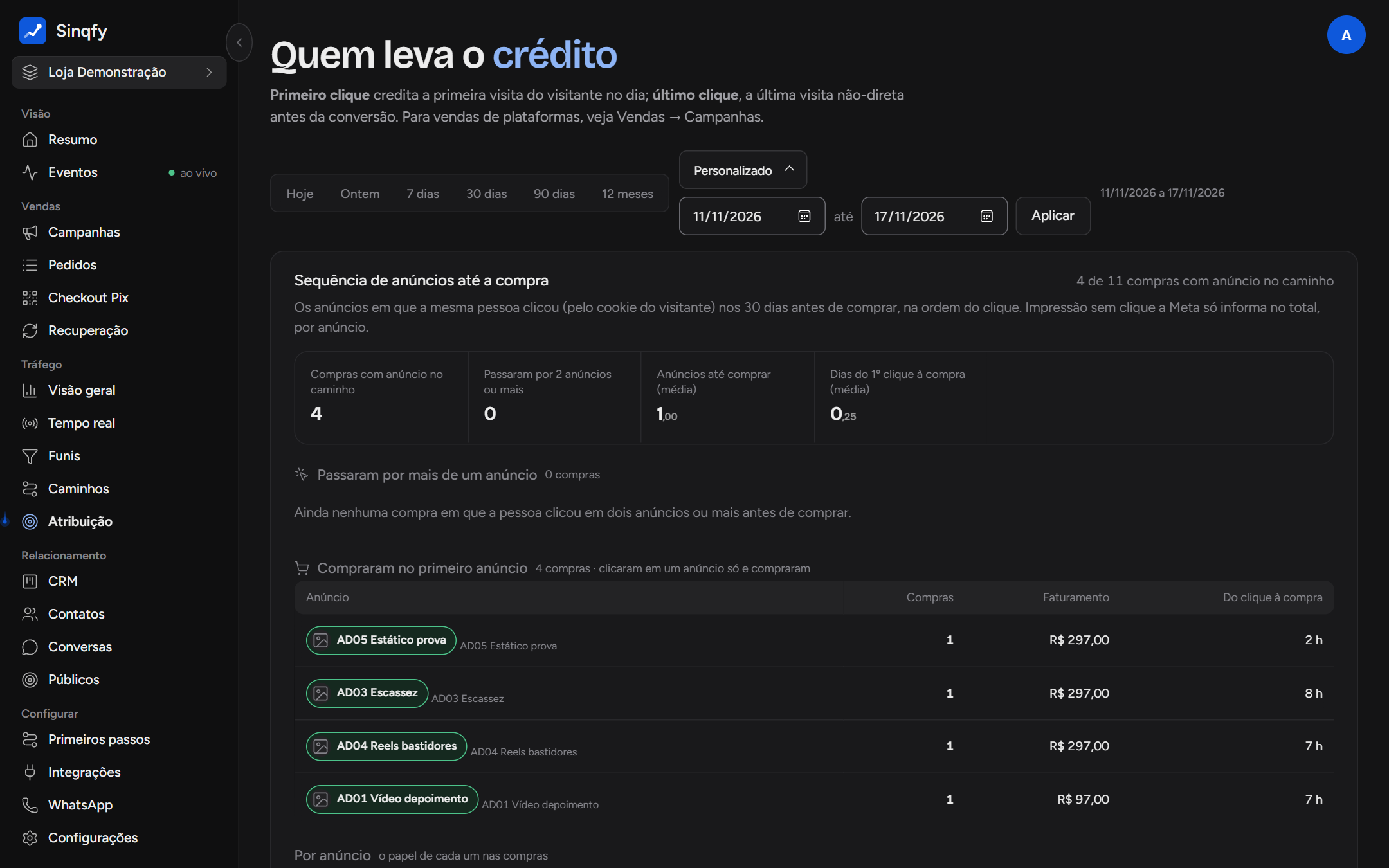
Último toque: o anúncio que trouxe a pessoa na visita da compra. É o que vai para ROAS e CPA.
Abriu
Primeiro toque pago: o anúncio que trouxe a pessoa pela primeira vez, até 30 dias antes.
Participou
O anúncio apareceu em alguma visita da mesma pessoa nos 30 dias antes da compra.
Conversions API e deduplicação
Todo evento do site e toda compra aprovada vão para a Meta pela Conversions API, com reenvio automático se a Meta estiver instável. E-mail e telefone seguem só em SHA-256, um código que não dá para desfazer.
Mesmo id em todo lugar. Se o Pixel do navegador também estiver no site, o modo espelho manda cada evento com o mesmo eventID do servidor, e a Meta conta uma vez.
Compra só pelo webhook. O Purchase nunca sai do navegador, porque lá ele pode ser forjado. Sai só da venda confirmada.
Webhook repetido não duplica. A mesma venda chegando três vezes, ou fora de ordem, vira um evento.
Duas fontes do mesmo pedido (webhook e planilha, por exemplo) também viram um evento.
Compra única por checkout. Produto, order bump e upsell da mesma pessoa somam num Purchase só.
Venda antiga não vira compra de hoje. Venda aprovada há mais de 3 dias (como a "compra completa" da Hotmart no fim da garantia) é gravada no painel, mas não vai à Meta, ao GA4 nem ao Google Ads.
O que vai junto com a compra
Quanto mais dados do comprador a Meta recebe, melhor ela encontra a pessoa que clicou. Tudo que identifica alguém vai em SHA-256.
Dado
De onde vem
fbc, fbp e navegador
Da visita casada com a venda pelo rid
IP, cidade e UF
Do clique no checkout, guardados cifrados até a compra ou por no máximo 7 dias
Nome, cidade, UF, CEP e país
Do webhook, quando a plataforma manda o endereço (Hotmart, Kiwify, webhook personalizado)
UF pelo DDD
Quando a venda vem sem endereço e sem o local do clique, a UF sai do DDD do celular brasileiro
E-mail e telefone
Do webhook ou do lead do CRM com o mesmo rid
Google Ads e o último clique
A compra e os eventos que você escolher viram conversões no Google Ads pela Data Manager API, com o gclid, gbraid ou wbraid do visitante nos 90 dias anteriores, e e-mail e telefone em SHA-256.
Sem nenhum identificador do Google, a conversão não vai. O id da transação evita contagem dupla.
Último clique entre plataformas. Se a Meta e o Google Ads estão ligados e a pessoa clicou em anúncio dos dois antes de comprar, a compra vai só para a plataforma do clique mais recente. Leads e outros eventos continuam indo aos dois.
O painel, tela por tela
Resumo: o lucro em 10 segundos
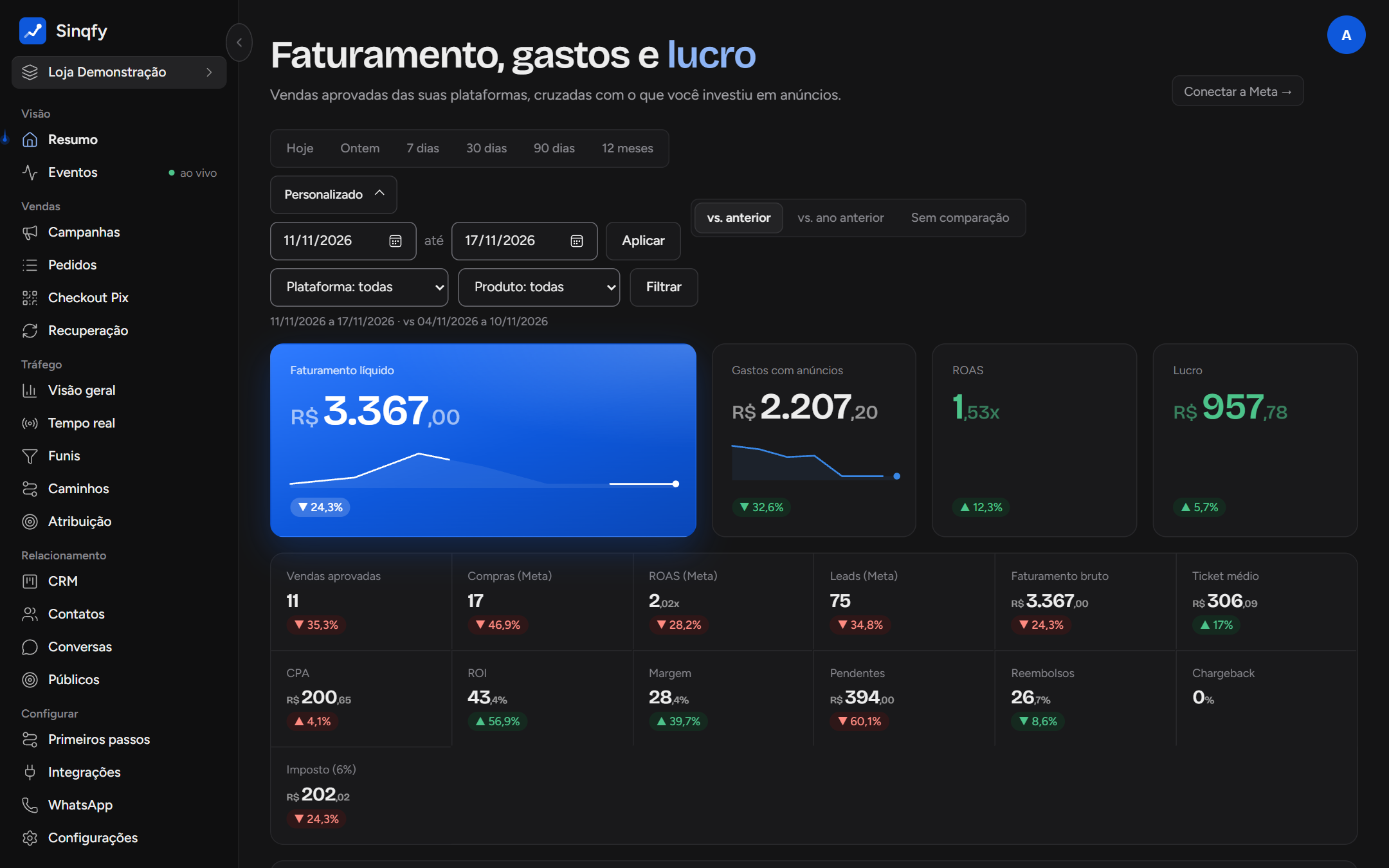
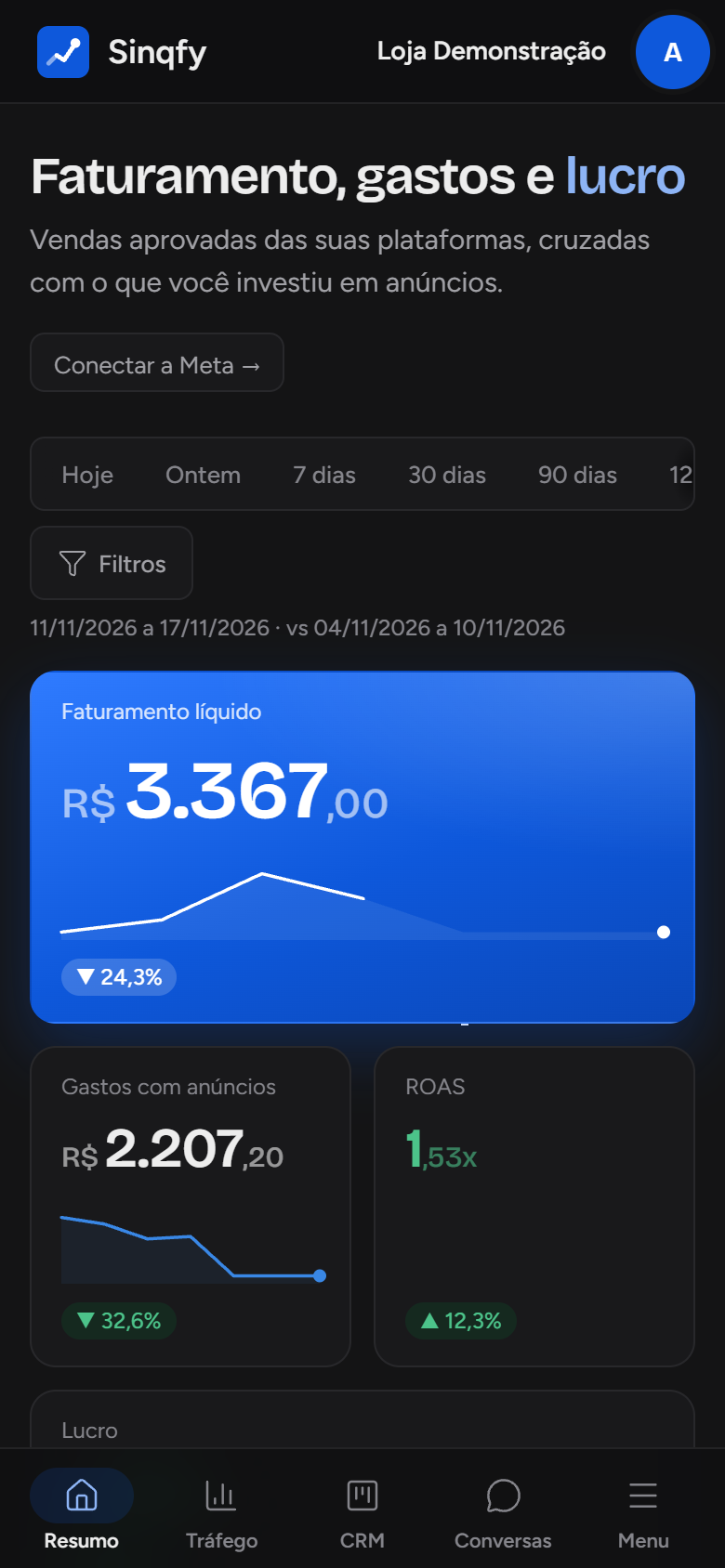
Resumo. Faturamento líquido, gasto, ROAS e lucro do período, sempre comparados com o período anterior.
A primeira tela responde se a operação está dando lucro. O cartão azul é o faturamento líquido; ao lado, gasto com anúncios, ROAS e lucro. A faixa de baixo detalha: vendas aprovadas, compras e ROAS que a própria Meta reporta, ticket médio, CPA, margem, pendentes, reembolsos, chargeback e imposto.
Período: hoje, ontem, 7, 30 e 90 dias, 12 meses ou personalizado.
Comparação: com o período anterior ou com o mesmo período do ano passado. A linha tracejada nos gráficos é sempre o período anterior.
Filtros: por plataforma e por produto.
Atualização: o gasto da Meta sincroniza a cada 5 minutos, e a tela recarrega sozinha no mesmo ritmo.
Campanhas: onde pôr e onde tirar dinheiro
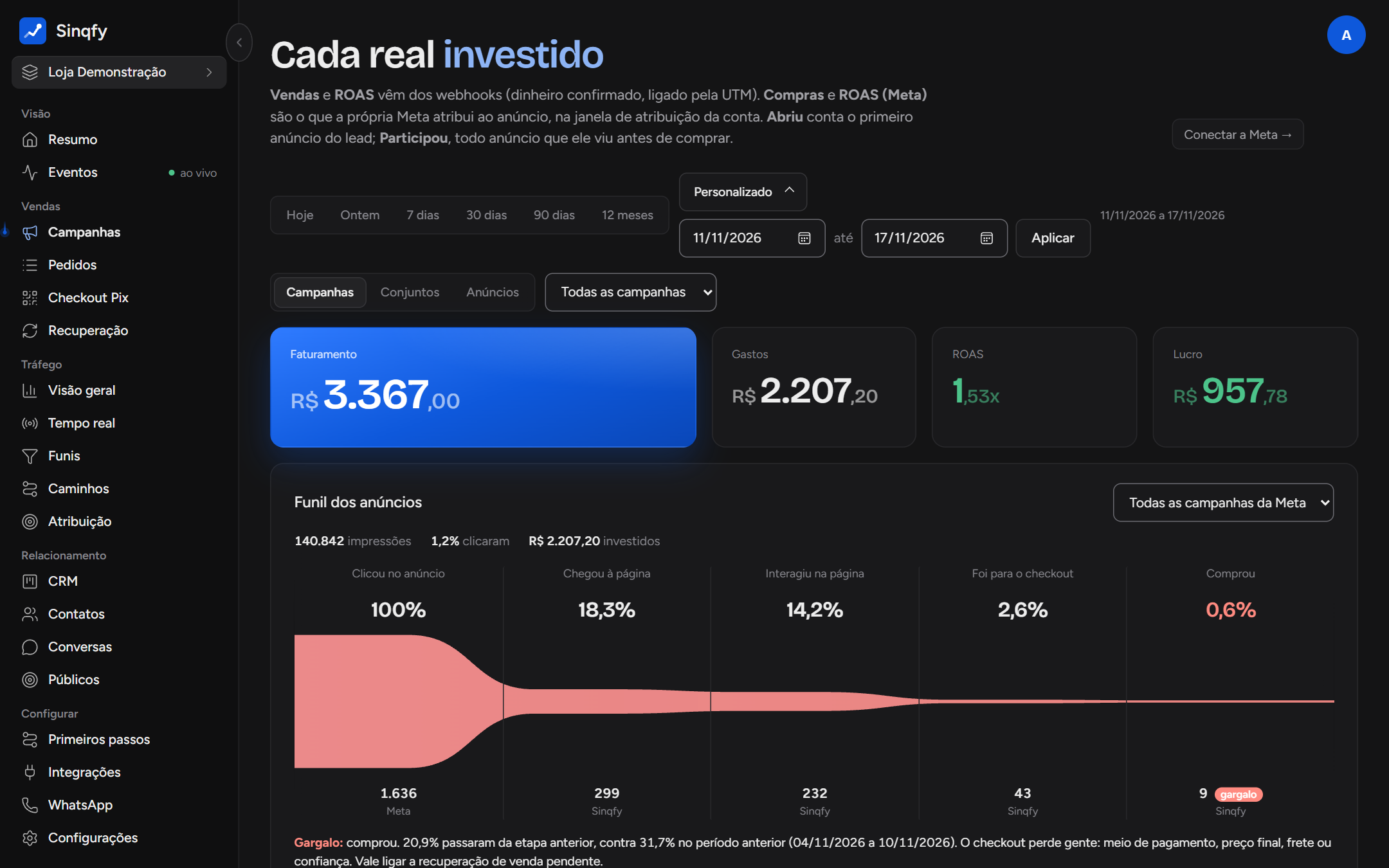
Campanhas. Funil dos anúncios, gargalo da etapa que mais caiu e a tabela de campanhas, conjuntos e anúncios.
Cada campanha, conjunto e anúncio com gasto, vendas reais, ROAS real e o que a Meta reporta lado a lado. O funil mostra impressões, cliques, visitas à página, checkouts e compras, cada etapa pela fonte mais confiável: impressão e clique pela Meta, página pelo script, compra pelo webhook. O gargalo é a etapa que mais caiu contra o período anterior da própria campanha, nunca uma média de mercado.
As colunas Vendas, Abriu e Participou mostram o último toque, o primeiro toque e a participação de cada anúncio.
Pedidos: auditar venda a venda
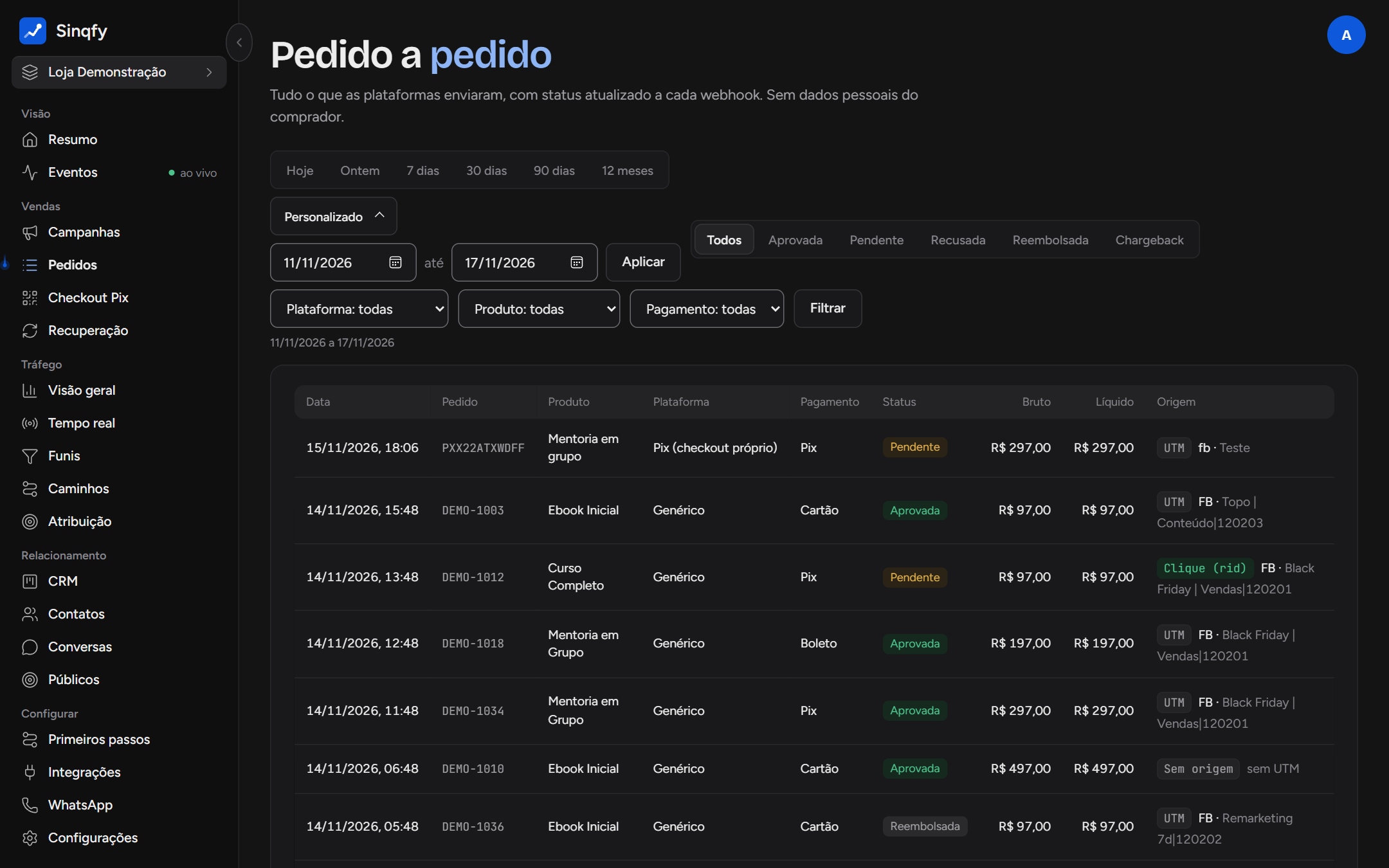
Pedidos. Status, valor, forma de pagamento e a origem de cada venda.
Cada pedido com status (aprovada, pendente, recusada, reembolsada, chargeback), valor, forma de pagamento, produto e a origem: clique (rid), lead, UTM ou sem origem. É aqui que você confere se as vendas estão chegando e casando com os anúncios.
Eventos: o rastreamento ao vivo
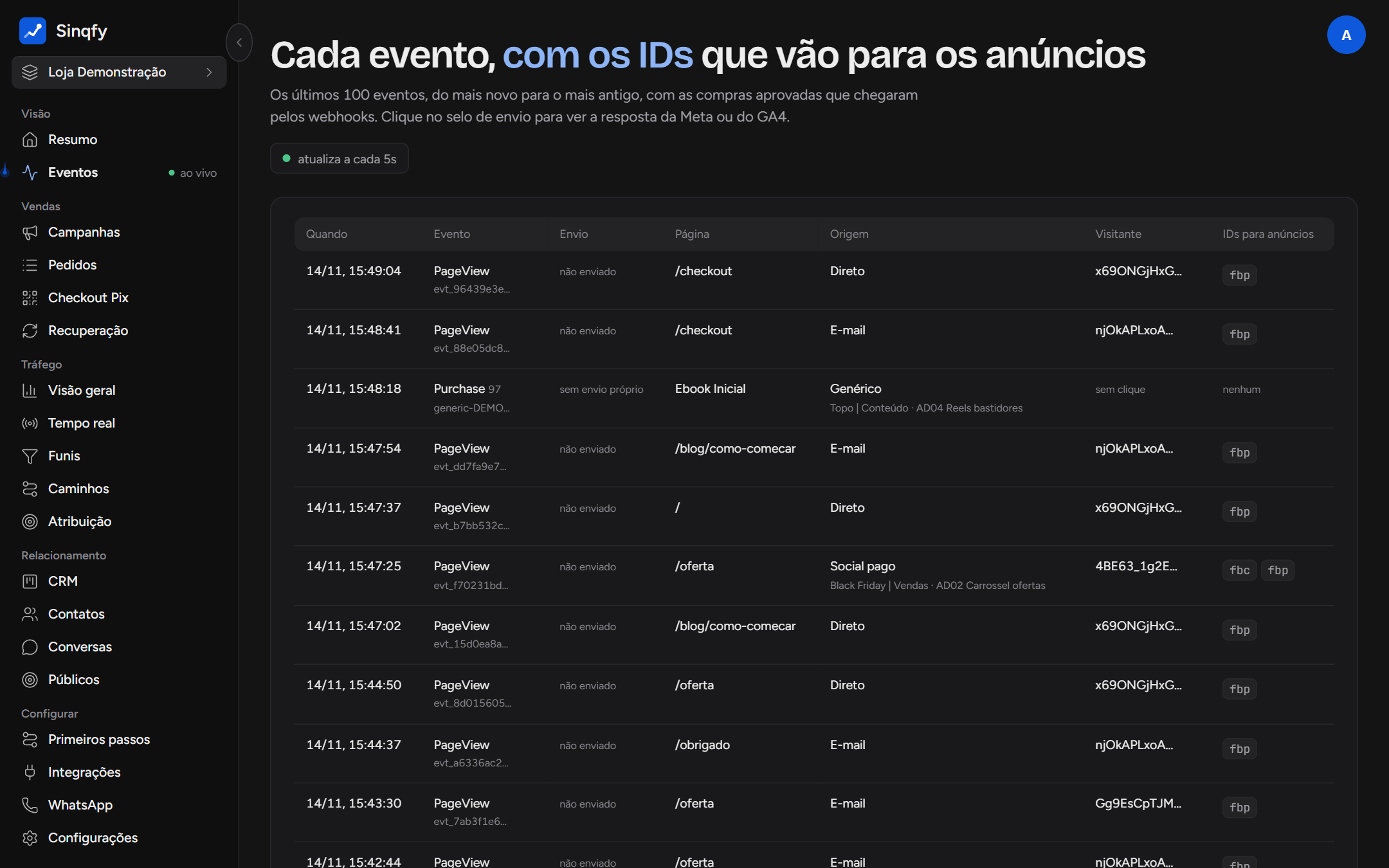
Eventos. Os últimos 100 eventos com os IDs de clique e o selo de envio para a Meta e o GA4.
Use para conferir a instalação. Cada linha mostra o evento, a página, a origem e os IDs que vão para os anúncios (fbc, fbp, gclid). Clique no selo de envio para ver a resposta da Meta.
Tráfego: de onde vem o público
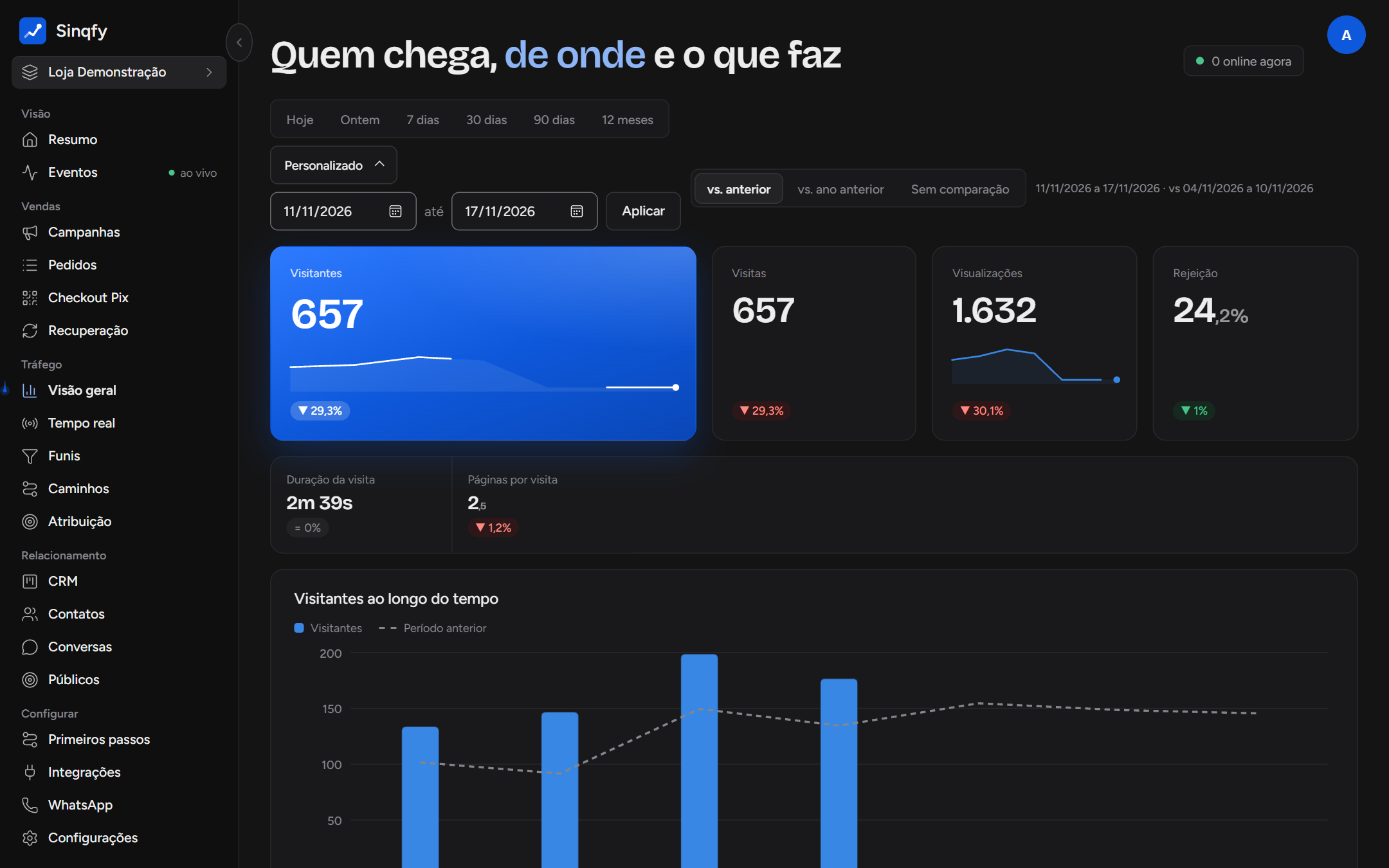
Visão geral do tráfego. Visitantes, visitas, fontes, campanhas, páginas, dispositivos e navegadores.
Visitantes, visitas, duração e páginas por visita, com fontes, campanhas, páginas de entrada, países e dispositivos. Clique em qualquer linha para filtrar a tela inteira. O cartão de navegador mostra quanto do tráfego vem de dentro do Instagram, Facebook ou TikTok e quanto desse público chega ao checkout. O cartão Primeira visita ou retorno mostra em qual visita as pessoas compram.
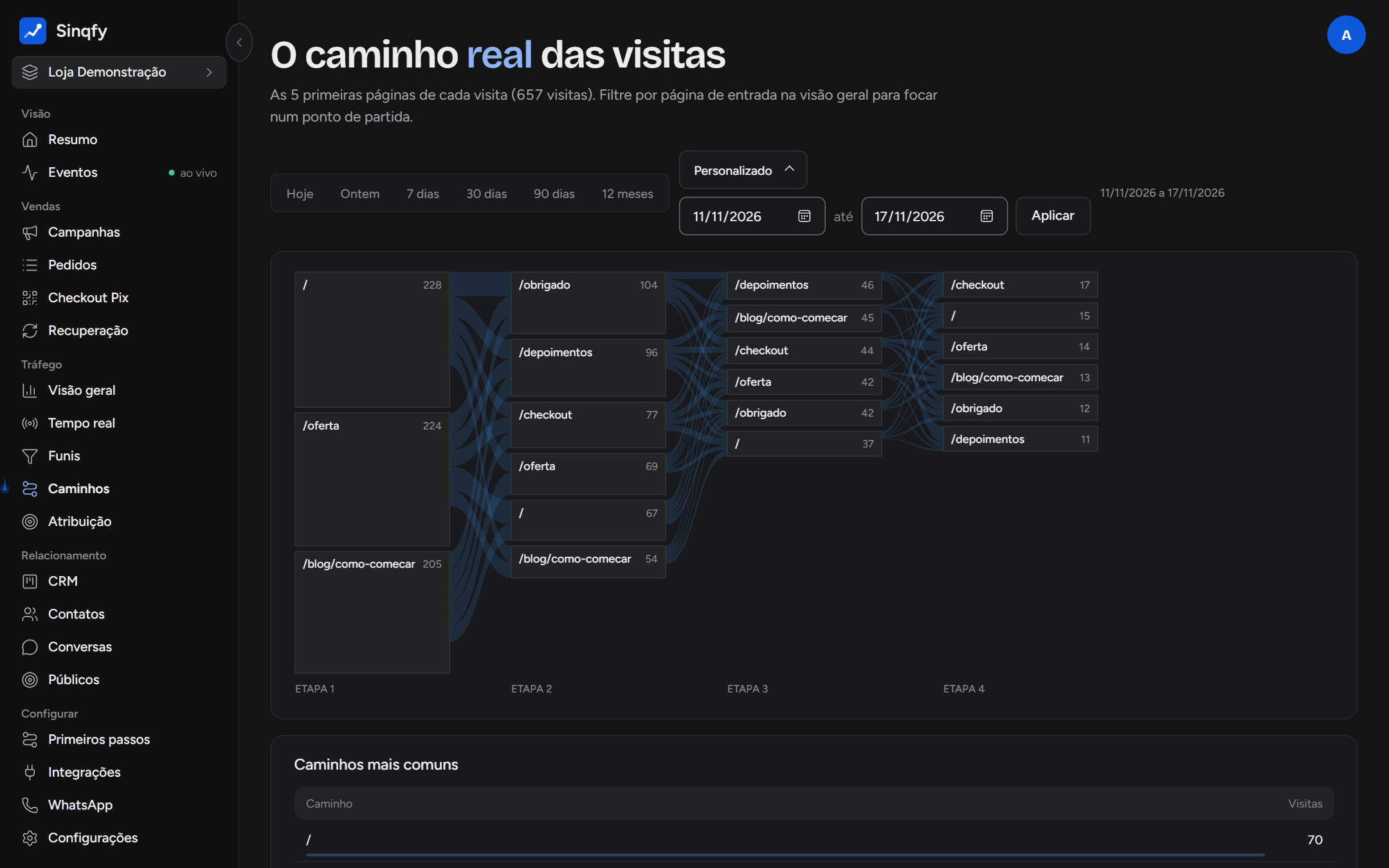
Caminhos. As primeiras páginas de cada visita, em fluxo.Atribuição. Primeiro clique contra último clique, por canal e campanha.
Tela
Para que serve
Tempo real
Quem está no site nos últimos 5 minutos. Bom para lançamento e live
Funis
Em qual etapa as pessoas desistem. Monte com páginas (/checkout) ou eventos (evento:Lead)
Caminhos
O trajeto real das visitas, página a página
Comportamento
Até onde leem cada página, quanto tempo ficam com a aba aberta, onde clicam (mapa de calor e links e botões mais clicados) e quem volta em 1, 7 e 30 dias
Atribuição
Quem leva o crédito pela conversão: primeiro ou último clique
CRM: do lead à venda
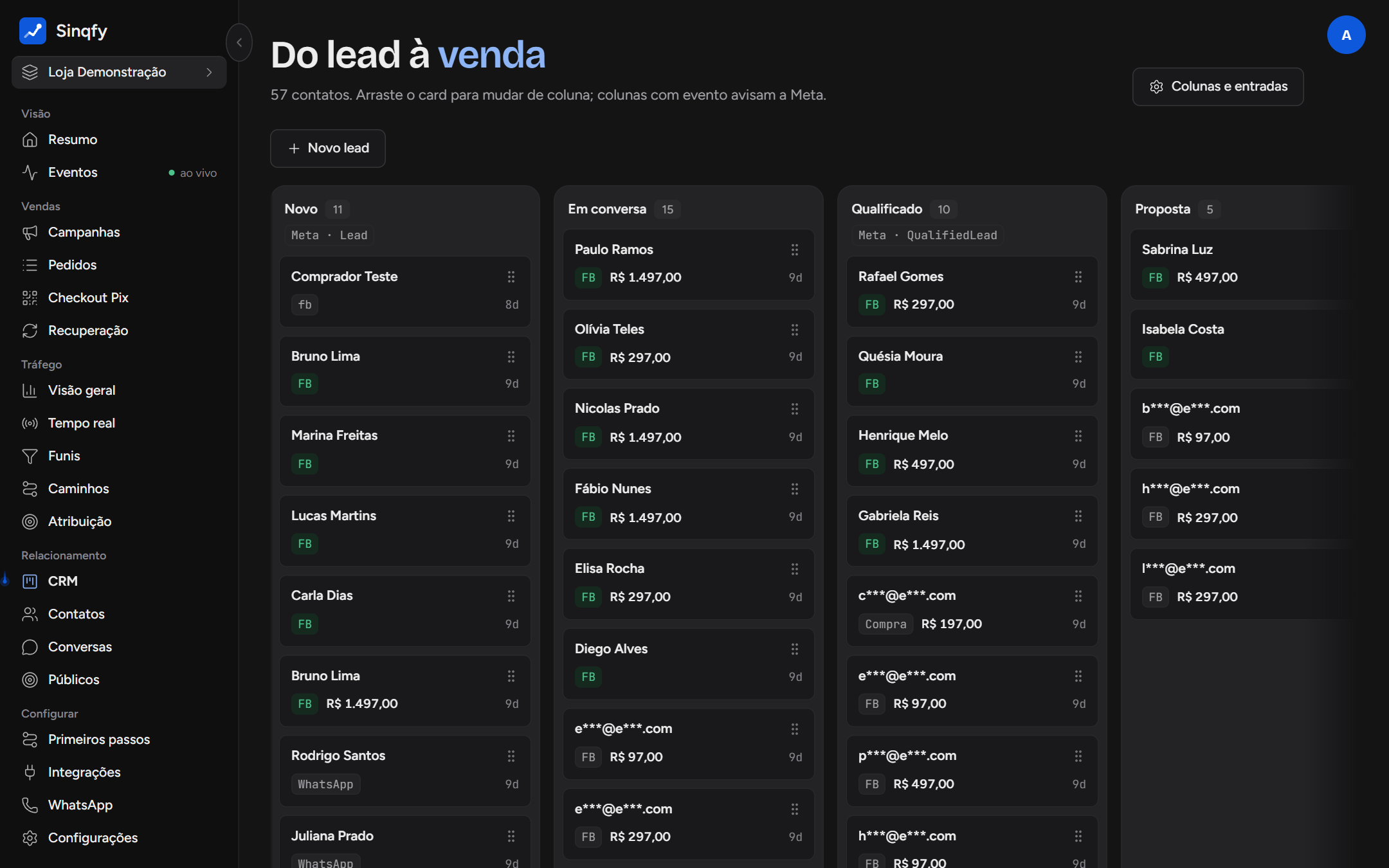
CRM. Quadro com as colunas do funil comercial; colunas com evento avisam a Meta.
Quadro com Novo, Em conversa, Qualificado, Proposta, Ganhou e Perdeu. Arraste o card de coluna; as colunas com evento (por exemplo, Ganhou manda Purchase) avisam a Meta, para ela aprender quem vira cliente de verdade. Nome, e-mail e telefone ficam cifrados. Ao lado ficam Contatos (lista e ficha com a linha do tempo), Conversas (WhatsApp ligado ao anúncio) e Públicos (CSV em hash para remarketing).
No celular
O painel abre como app no celular: adicione à tela inicial pelo navegador. A barra de baixo leva ao Resumo, Tráfego, CRM e Conversas, e os números se ajustam à tela pequena.
Resumo no celular.
Recursos que ligam e desligam
Em Configurações → Recursos, cada site liga só o que usa. Recurso desligado some do menu.
Recurso
O que faz
Checkout com Pix
Página de pagamento própria com Pix copia e cola na sua chave, sem intermediador
Recuperação
Sequência no WhatsApp para quem gerou boleto ou Pix e não pagou. Para sozinha quando o pagamento chega ou a pessoa responde
Públicos
CSV com e-mail e telefone em SHA-256 de compradores, de quem não pagou e de cada coluna do CRM, para subir na Meta
Retenção de vídeo
Eventos video_25 a video_100 dos vídeos do site, para usar nos funis
Robô no WhatsApp
Responde quando a mensagem recebida tem uma palavra-chave
Como conectar tudo
Do zero ao primeiro evento
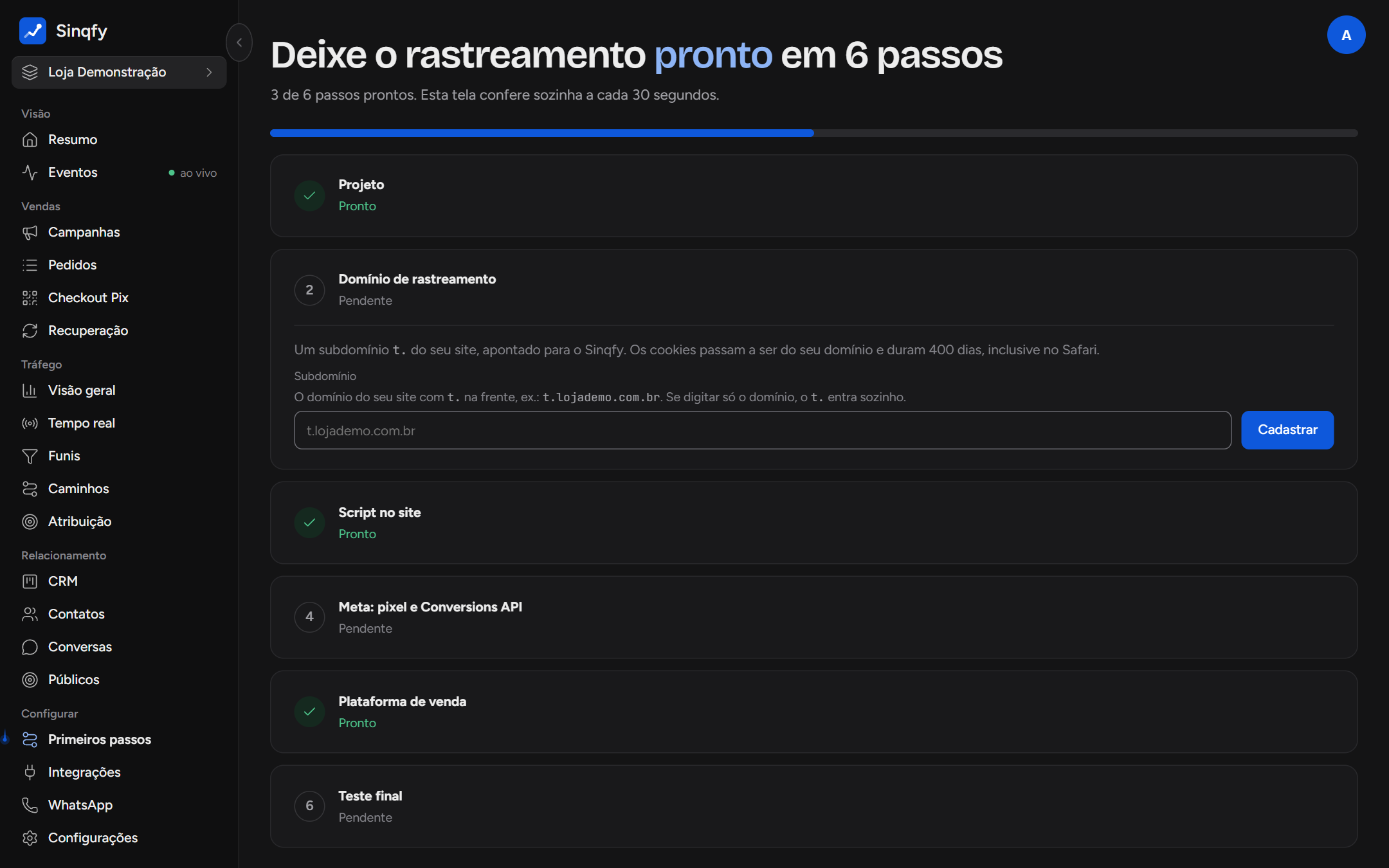
A tela Primeiros passos conduz a configuração em 6 passos e confere cada um sozinha. Este capítulo explica o que acontece em cada passo e o que preencher em cada integração.
Primeiros passos. Cada passo fica verde quando o dado chega.
Projeto. Crie o site com nome, fuso e moeda.
Domínio de rastreamento. Informe o domínio do site. O subdomínio t. passa a servir o script e gravar os cookies (veja Clientes em outra conta da Cloudflare se o domínio estiver em outra conta da Cloudflare).
Script no site. Cole a linha no <head> de todas as páginas. O passo fica verde no primeiro evento.
Meta. Conecte a conta de anúncios (gasto) e a Conversions API (envio).
Plataforma de venda. Cadastre a URL do webhook. O passo fica verde na primeira venda, inclusive a de teste.
Teste final. Confere cookie, clique, venda casada e envio para a Meta, ponta a ponta.
O script
Uma linha no <head> de todas as páginas do site, inclusive páginas de obrigado e de upsell. Copie a sua em Integrações → Rastreamento no site.
Nada de cookie nem envio a terceiros até o banner chamar rastro('consent')
data-pixel="mirror"
Repete cada evento no Pixel do navegador com o mesmo eventID. Tire o fbq('track','PageView') do código base
data-rastro="nome"
Em qualquer botão ou link: registra o evento nome no clique
rastro('nome', {...}, valor)
Registra um evento pelo seu código, com propriedades e valor
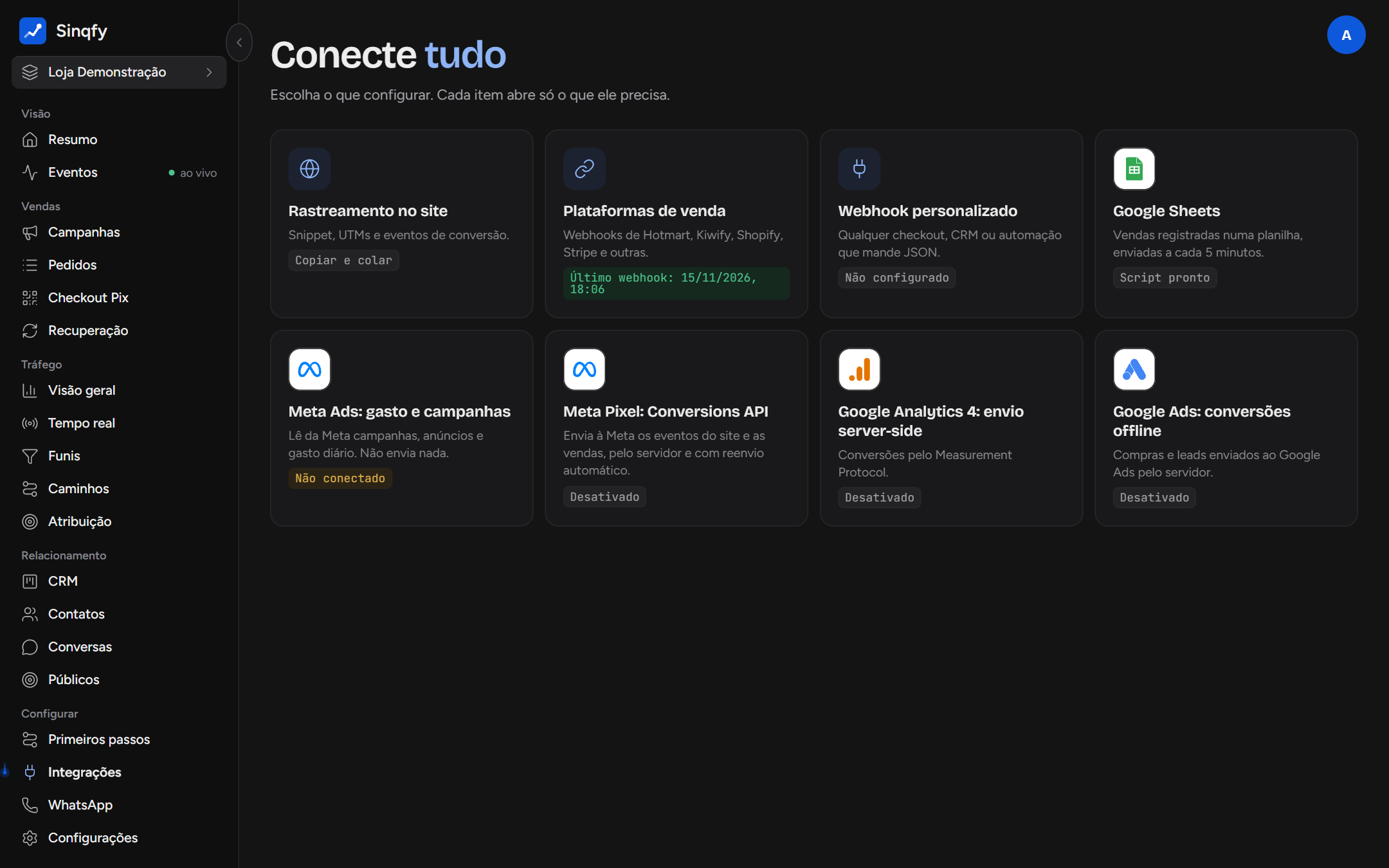
Integrações. Cada cartão abre só a configuração dele.
Meta Ads: gasto e campanhas
lê da Meta
Importa campanhas, conjuntos, anúncios, status, orçamento e gasto diário a cada 5 minutos (90 dias na primeira vez). Precisa do id da conta (act_...) e de um token com a permissão ads_read, de preferência de um usuário do sistema no Business Manager. Somente leitura: o Sinqfy nunca altera anúncios.
Meta Pixel: Conversions API
envia para a Meta
Envia os eventos do site e as vendas pelo servidor. Precisa do id do pixel (conjunto de dados) e do token da Conversions API, gerado no Gerenciador de Eventos. O código de teste opcional faz os eventos aparecerem só na aba Testar eventos.
Google Ads: conversões pelo servidor novo
No Google Cloud, crie uma conta de serviço, ative a Data Manager API e baixe a chave JSON.
No Google Ads, adicione o e-mail da conta de serviço como usuário da conta.
Crie as ações de conversão do tipo Importar, de cliques.
Em Integrações → Google Ads, cole a chave JSON (fica cifrada no banco), o ID da conta dona das conversões, o ID da MCC se houver, e o mapa evento = ID da ação. Compras usam Purchase.
Uma ação de conversão recebe um evento só: o mapa recusa o mesmo ID em dois eventos.
Plataformas de venda
Em Integrações → Plataformas de venda há uma URL de webhook para cada plataforma: escolha a loja na lista (com o logo de cada uma) e a URL e o campo de segredo dela aparecem. As lojas que já mandaram webhook ou têm segredo salvo ficam no card Plataformas conectadas, com o último webhook recebido. Cadastre a URL na plataforma com os eventos de compra aprovada, pendente, reembolso e chargeback. O token na URL identifica o site; a URL de uma plataforma não serve para outra.
Plataforma
Onde cadastrar
Assinatura
Hotmart
Ferramentas → Webhook (versão 2.0)
Hottok, conferido pelo Sinqfy
Kiwify
Apps → Webhooks
Token na URL
Eduzz
Webhook novo ou legado
Token na URL
Shopify
Configurações → Notificações → Webhooks
Segredo do webhook
WooCommerce
Configurações → Avançado → Webhooks
Segredo do webhook
Stripe
Developers → Webhooks
Segredo de assinatura (whsec_)
Hubla
Integrações → Webhook (eventos de fatura, como invoice.status_updated)
Token do webhook, conferido no cabeçalho
Webhook personalizado (exemplo: OnProfit)
Para qualquer checkout que mande JSON, diga onde está cada campo. Caminhos com ponto, como customer.email ou product.name. Além dos campos do pedido, dá para mapear nome, sobrenome, cidade, UF, CEP e país do comprador, que melhoram a correspondência na Meta. Teste com um exemplo antes de salvar.
Campo do Sinqfy
Na OnProfit (payload V2)
Id do pedido
id
Status
status (Aprovada: paid,authorized; Pendente: waiting; Reembolsada: refunded)
Valor pago
price, em centavos. Não use transactions.0.amount: no Pix com order bump ele traz o total do pagamento em cada pedido
Valor líquido
comission, em centavos (assim mesmo, com um "m")
Forma de pagamento
payment_type
Produto
product.name
E-mail e telefone
customer.email, customer.cell
Sobrenome e país
customer.lastname (somado ao nome) e customer_address.country ("Brasil" por extenso vira BR)
Id do visitante (rid)
sck
UTMs
utm_source a utm_term, na raiz
Google Sheets, GA4 e WhatsApp
Google Sheets: para vendas que você anota numa planilha. Um script dentro dela envia as linhas novas a cada 5 minutos e escreve o resultado numa coluna.
GA4: id de medição (G-...) e segredo da API do Measurement Protocol. Conversões vão na mesma sessão do navegador; as visitas continuam com o gtag do site.
WhatsApp: links rastreáveis /w/nome que levam o código do clique para a conversa, e a Cloud API oficial para ligar cada contato ao anúncio.
Agências e clientes com vários funis
Uma instalação, todos os seus clientes
Uma instalação do Sinqfy atende várias agências, e cada agência atende vários clientes. Cada funil é um site, com script, webhook, pixel e painel próprios.
Agências separadas
Cada agência tem equipe, papéis e sites próprios. Ninguém de uma agência vê os sites de outra.
Um site por funil
Lançamento, perpétuo e produto físico do mesmo cliente ficam em sites separados, cada um com os seus números.
Visão Todos os funis
Marque o mesmo cliente nos sites dele e o seletor agrupa tudo. A visão somada mostra Resumo, Campanhas e Pedidos de todos os funis, e o pedido que chegou a dois sites conta uma vez.
Gasto dividido
Uma conta de anúncio para vários funis? Cada site recebe as campanhas cujo nome contém o trecho da regra dele, com conjuntos e anúncios.
Como montar
Crie um site para cada funil, já com o nome do cliente.
Ligue a conta de anúncios num dos sites. Nos outros, em Configurações → Campanhas deste site, escreva o trecho que aparece no nome das campanhas daquele funil.
Abra Todos os funis no seletor de sites para ver o cliente inteiro, com a tabela de comparação dos funis.
Para o cliente acompanhar, dê a ele o papel Cliente (só leitura) ou o link público de tráfego.
Mudou a regra? A próxima sincronização refaz 90 dias e tira dos outros sites o que mudou de lugar. A visão somada é só leitura e aparece para quem vê dois ou mais sites do cliente.
Clientes em outra conta da Cloudflare
Um cliente, outra Cloudflare
Cada cliente precisa do próprio t.dominiodocliente, para o cookie ser do domínio dele. Quando o domínio do cliente está em outra conta da Cloudflare (ou em qualquer outro DNS), ele só aponta um registro para a sua instalação. Quem cuida do certificado e do tráfego é o Cloudflare for SaaS da sua conta.
Figura 2. O cliente aponta um CNAME; o resto fica na sua conta.
Uma vez só, na sua conta
Endereço de destino. No DNS do seu domínio, crie AAAA edge 100:: com proxy ligado (nuvem laranja). É só um endereço para a Cloudflare receber o tráfego; quem responde é o Worker.
Ative o SaaS. No seu domínio: SSL/TLS → Custom Hostnames → ative o Cloudflare for SaaS → Add fallback origin → edge.seudominio.com.br. Espere o status Active.
Token da API. My Profile → API Tokens → Create Custom Token com a permissão Zone · SSL and Certificates · Edit, só na sua zona. Junte o Zone ID, que fica na página inicial do domínio.
Servidor. No .env da VPS: CF_API_TOKEN, CF_ZONE_ID e CF_SAAS_TARGET=edge.seudominio.com.br. Reinicie o app.
Rota do Worker. Adicione ao Worker a rota de cada domínio de cliente (t.cliente.com.br/*, na sua zona). Evite a rota coringa */* se o seu domínio tiver outros sites na Cloudflare: ela faria o Worker responder por eles também.
Para cada cliente novo
Crie o site do cliente no Sinqfy (ou uma agência separada para ele, com a equipe dele).
Em Primeiros passos, informe o domínio do cliente. O Sinqfy registra t.cliente.com.br no Cloudflare for SaaS sozinha.
O cliente cria no DNS dele: CNAMEt → edge.seudominio.com.br, proxy desligado. Se o DNS dele também é Cloudflare, a nuvem tem de ficar cinza; laranja dá o erro 1014.
O Sinqfy confere DNS e certificado a cada 5 minutos. Em geral fica pronto em menos de 15 minutos.
Cole no site do cliente o snippet com src="https://t.cliente.com.br/s.js" e siga os demais passos.
Alternativa sem SaaS. Se o cliente der acesso à conta Cloudflare dele, dá para publicar uma cópia do Worker lá, em t.cliente.com.br, com ORIGIN apontando para o seu painel e o mesmo EDGE_SECRET. Funciona, mas cada cliente vira um Worker para manter. O Cloudflare for SaaS centraliza tudo na sua conta.
Métricas e glossário
Cada número, de onde vem
Métrica
Conta
Faturamento bruto
Soma do valor pago das vendas aprovadas no período
Faturamento líquido
O que sobra para você depois das taxas da plataforma
Gastos com anúncios
Gasto diário importado da Meta, por anúncio
ROAS
Faturamento líquido dividido pelo gasto. ROAS 3 = cada R$ 1 voltou R$ 3
CPA
Gasto dividido pelo número de vendas aprovadas
Lucro
Faturamento líquido menos gastos e imposto
ROI e Margem
Lucro sobre o gasto, e lucro sobre o faturamento
Ticket médio
Faturamento dividido pelo número de vendas
Compras e ROAS (Meta)
O que a própria Meta diz que vendeu. Comparar com as vendas reais mostra se ela atribui a mais
Imposto
Percentual configurável (ex.: 6% no Simples), descontado do lucro
Glossário
Palavra
O que é
Site
Um projeto: um domínio, um checkout, uma conta de anúncios
Visitante e visita
Uma pessoa; uma sequência de páginas sem pausa maior que 30 minutos
Evento
Qualquer coisa registrada: página, lead, clique em comprar, vídeo
rid
O id do visitante que vai no link do checkout e volta no webhook
Webhook
O aviso automático que a plataforma manda ("o pedido 123 foi pago")
Pixel
O conjunto de dados da Meta que recebe os eventos
Conversions API
O envio de eventos para a Meta pelo servidor, sem depender do navegador
fbc e fbp
Os ids do clique e do navegador que a Meta usa para casar o evento com a pessoa
Worker
O programa da Cloudflare que roda em t.seudominio
Privacidade e segurança
Dado útil, sem guardar o que não deve
O Sinqfy não guarda IP, e-mail nem telefone de visitante.
Nome, e-mail e telefone de contatos e compradores ficam cifrados. Quem roubar o banco não lê nada sem a chave DATA_KEY, que fica fora do banco.
Para a Meta e o Google, e-mail, telefone e endereço vão só em hash SHA-256.
IP e navegador existem só enquanto o envio para a Meta está pendente, e saem do banco depois. O IP do clique no checkout fica cifrado, com cidade e UF, até a compra ou por no máximo 7 dias.
O Sinqfy não manda nada para o criador: sem telemetria, e a licença é conferida offline.
Com data-consent="required", nada de cookie ou dado pessoal sai antes do aceite no banner.
Uma pessoa pode pedir para ser apagada: botão na ficha do contato. Ela não volta a ser cadastrada.
Anúncios em somente leitura: o token da Meta precisa só de ads_read.
Painel com login, papéis (Dono, Gestor, Cliente), proteção contra força bruta e link público só da visão de tráfego. Vendas nunca ficam públicas.
Quem vê o quê
Papel
Pode
Dono
Tudo na agência: sites, equipe, integrações, exclusão
Gestor
Ver e configurar os sites liberados para ele
Cliente
Só ver os sites liberados, sem mudar nada
Planos e licença
Comece grátis, cresça com a gente
Lite
grátis, para sempre
1 site (1 funil)
Todos os recursos do painel
Meta, GA4 e Google Ads pelo servidor
CRM, WhatsApp e checkout com Pix
Pro
R$ 45, pagamento único
Sites ilimitados
Visão por cliente, com todos os funis somados
Vitalício: atualizações e uso para sempre
Até 2 instalações e 7 dias de teste grátis
Sem o Pro, nada se perde: os sites além do primeiro continuam coletando visitas, recebendo vendas e enviando conversões. Só o painel deles fica fechado.
A licença
O código segue a Fair Core License 1.0 com MIT futura (FCL-1.0-MIT):
Você pode usar, copiar, alterar e redistribuir para qualquer fim que não seja concorrente, isto é, vender um produto que substitua o Sinqfy.
É proibido remover ou contornar a checagem de licença e os limites de cada plano.
Cada versão vira MIT dois anos depois de publicada.
Agência pode dar acesso ao painel aos próprios clientes.